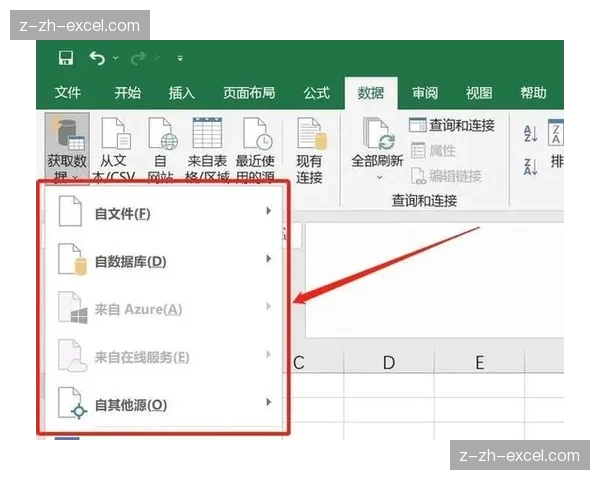
首先,我们需要理解Excel在导入数据时的内部处理机制。当用户选择“数据”选项卡中的“获取数据”功能时,Excel实际上会通过ODBC或OLEDB驱动程序与外部数据源建立连接。这一过程并非简单地将数据源中的字段直接映射到Excel工作表中,而是通过一个中间步骤——“数据透视表”或“查询编辑器”来处理数据。在这个过程中,Excel会将外部数据源中的字段重新命名为“F1”、“F2”等默认名称,以便用户在后续的编辑中进行自定义命名。这一机制的设计初衷是为了简化数据导入的初始步骤,避免用户在导入过程中因字段名包含特殊字符或与Excel内置功能冲突而导致的错误。然而,这一设计却带来了一个看似简单却影响深远的问题:导入后的字段名变得不直观,甚至完全失去了原始含义。
更深入地说,Excel在导入数据时的字段映射逻辑与传统的数据库连接方式有着本质的不同。在传统的数据库连接中,数据库管理系统(DBMS)会根据预定义的映射关系将数据库表中的字段与应用程序中的变量一一对应。然而,Excel作为一款电子表格软件,并不具备这种预定义的映射机制。相反,Excel在导入数据时采用了一种更为灵活但相对不透明的方式。具体来说,Excel会将外部数据源中的每一列视为一个独立的数据流,然后通过一个临时的数据表来存储这些数据。在这个过程中,Excel并不会保留原始字段名,而是为每一列生成一个通用的标识符,如“F1”、“F2”等。这一做法虽然在技术上简化了数据导入的流程,但却牺牲了数据的可读性和可维护性。
除了技术机制的限制,这一现象还与Excel的数据处理架构密切相关。Excel的数据处理架构主要基于COM(Component Object Model)和OLE(Object Linking and Embedding)技术,这些技术在数据导入过程中扮演着关键角色。COM和OLE技术允许Excel与其他应用程序进行数据交换,但同时也引入了数据转换和字段映射的复杂性。当Excel导入数据时,它实际上是在进行一种“中间转换”,即将外部数据源中的数据格式转换为Excel内部的数据格式。在这个过程中,字段名的转换是一个不可避免的步骤。由于Excel没有内置的字段映射规则,因此它只能依赖于外部数据源的元数据(metadata)来确定字段名。如果外部数据源的元数据不完整或不一致,Excel就会生成默认的字段名,如“F1”、“F2”等。
此外,这一现象还反映了Excel在数据导入功能上的设计取向。Excel作为一个通用的电子表格软件,其设计初衷是为了处理结构化数据,而非专门的数据导入工具。因此,在导入数据时,Excel更注重的是数据的完整性和可用性,而非数据的可读性和易用性。这一设计理念虽然在一定程度上提高了数据导入的效率,但也带来了一些副作用,比如字段名的丢失或简excel表格下载化。对于那些需要频繁导入数据的用户来说,这一问题尤为明显。他们往往需要在导入后手动修改字段名,这不仅增加了工作量,还可能导致数据的一致性和准确性受到影响。
Excel导入数据的解决方案与优化建议
面对这一技术问题,用户需要的不仅仅是对其原因的理解,更重要的是找到有效的解决方案。幸运的是,Excel提供了一些内置的功能和第三方工具,可以帮助用户解决这一问题。首先,Excel的“查询编辑器”功能是一个强大的工具,它允许用户在导入数据的过程中对字段进行自定义命名。当用户通过“获取数据”功能导入数据后,可以进入“查询编辑器”界面,在这里,用户可以看到每个字段的原始名称和类型。然后,用户可以右键点击字段名,选择“重命名”选项,将字段名更改为有意义的名称。这一过程不仅简单易行,而且不会影响数据的结构和完整性。
除了使用“查询编辑器”功能,用户还可以通过创建自定义的Power Query查询来优化数据导入过程。Power Query是Excel中一个强大的数据处理工具,它允许用户编写自定义的M语言代码来处理数据。通过编写M语言代码,用户可以在导入数据的过程中直接修改字段名,从而避免了默认字段名的出现。例如,用户可以通过以下代码将导入的字段名从“F1”更改为“CustomerID”:
let Source = Excel.IO.Open("C:\Data\SampleData.xlsx"), #"Changed Type" = Table.TransformColumnTypes(Source,{{"F1", type text}}), Custom_Field = Table.AddColumn(#"Changed Type", "CustomerID", each [F1], type text), #"Removed Columns" = Table.RemoveColumns(Custom_Field,{"F1"}) in #"Removed Columns"
这一代码示例展示了如何通过M语言代码将导入的字段名“F1”更改为“CustomerID”,并删除原始字段。虽然编写M语言代码需要一定的技术背景,但它提供了极大的灵活性和控制力,适合那些需要处理复杂数据导入场景的用户。
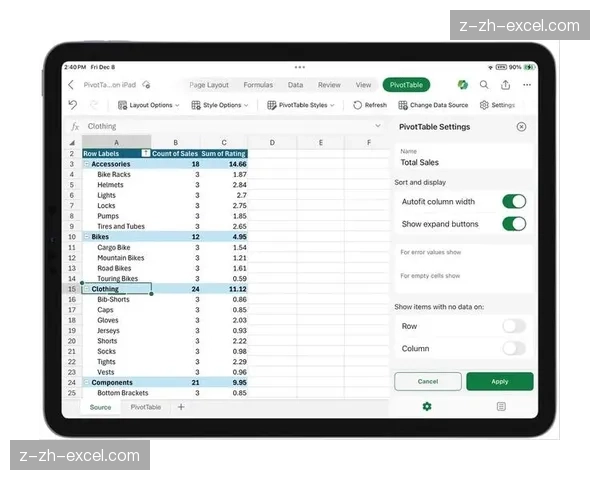
对于那些不熟悉Power Query或M语言代码的用户,Excel还提供了另一种更为简单的解决方案:使用“数据透视表”功能。当用户导入数据后,可以将数据转换为数据透视表,然后在数据透视表中自定义字段名。虽然这一方法在一定程度上增加了数据处理的复杂性,但它为用户提供了更多的灵活性和控制力。此外,用户还可以通过Excel的“数据连接”功能创建持久化的数据连接,这不仅可以避免每次导入数据时都要重新映射字段名,还可以提高数据导入的效率和一致性。
除了上述解决方案,用户还可以考虑使用第三方数据导入工具来优化数据导入过程。这些工具通常提供更为友好的用户界面和更强大的功能,可以帮助用户更轻松地解决字段名映射问题。例如,一些工具允许用户在导入数据之前预定义字段映射规则,从而避免了Excel默认字段名的出现。此外,一些工具还提供了数据清洗和转换功能,可以帮助用户在导入数据的过程中进行数据验证和错误修复。虽然这些工具可能需要一定的学习成本,但它们通常能够显著提高数据导入的效率和准确性。
数据导入的未来发展趋势与行业影响
随着数据驱动决策的普及,数据导入和处理的效率和准确性变得越来越重要。这一现象——即导入数据后字段名变为“F1”、“F2”等默认名称——虽然在技术上看似简单,却反映了更深层次的行业趋势和挑战。首先,这一问题的普遍存在表明,当前的数据导入工具在用户体验和功能设计上还有很大的改进空间。用户在导入数据后需要花费额外的时间和精力来重命名字段,这不仅增加了工作负担,还可能导致数据的一致性和准确性受到影响。因此,未来的数据导入工具需要更加注重用户体验,提供更加智能和自动化的字段映射功能。
其次,这一问题也反映了数据标准化和数据质量管理的重要性。在许多情况下,数据导入失败或字段名丢失的原因在于数据源本身的不规范。例如,如果外部数据源的字段名包含特殊字符或使用了不同的编码标准,Excel在导入数据时可能会遇到问题。因此,未来的数据导入工具需要更好地支持数据标准化和数据质量验证,帮助用户在导入数据之前识别和修复这些问题。此外,随着人工智能和机器学习技术的发展,未来的数据导入工具还可以利用这些技术来自动识别和映射字段,进一步提高数据导入的效率和准确性。
在行业应用层面,这一问题对那些依赖数据导入进行日常工作的用户产生了深远的影响。例如,在金融、医疗和零售等行业,数据导入是业务流程中的关键环节。如果数据导入过程中字段名丢失或变得不直观,可能会导致后续的数据分析和决策出现偏差。因此,企业需要在数据导入流程中引入更多的自动化和标准化措施,例如通过编写脚本或使用自动化工具来管理数据导入过程。此外,企业还需要加强对员工的数据处理技能的培训,确保他们能够熟练使用Excel或其他数据导入工具,并理解数据导入过程中可能出现的问题和解决方案。
最后,这一问题也提醒我们,数据导入不仅仅是技术问题,更是一个涉及流程设计、用户教育和工具开发的综合性问题。未来的数据导入工具需要在技术功能和用户体验之间找到更好的平衡,为用户提供更加智能、高效和易用的数据导入解决方案。只有这样,用户才能真正从数据导入的繁琐过程中解放出来,专注于更有价值的数据分析和决策工作。
综上所述,Excel导入数据后字段名变为“F1”、“F2”等默认名称的问题,虽然看似简单,却涉及数据导入机制、字段映射逻辑以及Excel的数据处理架构等多个技术层面。通过理解这一现象背后的原因,并采用合适的解决方案,用户可以更高效地处理数据导入问题。同时,这一问题也反映了数据导入工具在用户体验和功能设计上的改进空间,未来的工具开发需要更加注重用户需求和行业趋势,为用户提供更好的数据导入体验。