在Excel的数据分析工具中,透视表无疑是最强大的功能之一,它让复杂的数据整理变得直观高效。然而,随着数据规模的扩大和分析需求的深入,用户常常会遇到这样一个问题:如何从透视表中提取特定值,并将其用于其他计算或展示?这时候,GETPIVOTDATA函数便成为了Excel高手的必备工具。本文将深入解析GETPIVOTDATA函数的原理、用法及其在透视表中的实际应用场景,帮助读者在复杂的数据分析任务中游刃有余。
函数原理与工作机理
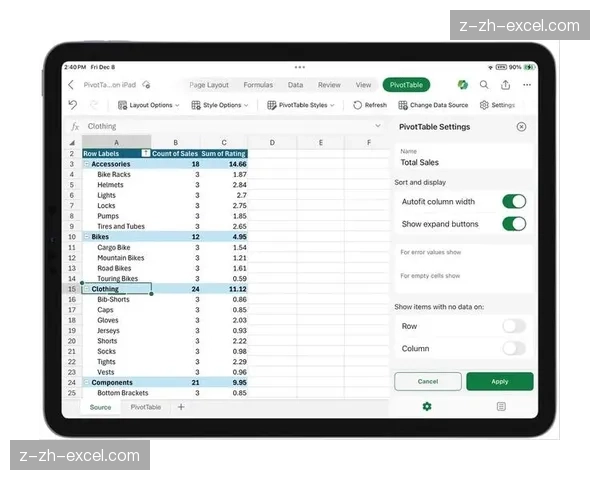
GETPIVOTDATA函数是Excel为透视表设计的专用函数,它的核心作用是通过指定透视表、字段和字段项,精准地从透视表中提取数据。不同于其他函数,GETPIVOTDATA能够自动识别透视表的结构,并根据用户提供的参数动态调整查询结果。其语法结构为:GETPIVOTDATA(data_field, pivot_table, [field1, item1], [field2, item2], ...)。其中,data_field是必须指定的参数,表示要提取的数据字段;pivot_table则是透视表的位置,可以是单元格引用或区域;而field1、item1等则是用于指定字段和项的可选参数。
从技术实现角度来看,GETPIVOTDATA函数依赖于Excel对透视表的数据结构理解。透视表本质上是一个多维数据结构,每个字段都有对应的项和汇总值。GETPIVOTDATA通过解析这些字段和项,将用户查询转化为对透视表底层数据的具体操作。例如,当用户使用公式“=GETPIVOTDATA(‘销售额’, A1:B10, ‘产品类别’, ‘电子产品’)”时,Excel会首先定位到A1:B10区域内的透视表,然后找到“产品类别”字段,并筛选出“电子产品”对应的汇总数据,最后返回“销售额”字段的汇总结果。这种机制使得GETPIVOTDATA在处理复杂透视表时具有极高的灵活性。
值得注意的是,GETPIVOTDATA函数在Excel 2007版本之后被引入,其设计初衷是为了应对透视表动态更新时的引用问题。传统方法中,用户可能需要手动调整引用公式,而GETPIVOTDATA则能够自动适应透视表的变动。例如,当用户对透视表进行刷新或重新排序时,GETPIVOTDATA函数会自动重新计算结果,而无需用户手动修改公式。这种特性在大规模数据分析中尤为重要,因为它减少了用户的工作excel表格下载量,提高了数据分析的效率。
此外,GETPIVOTDATA函数在处理多字段查询时表现出色。通过嵌套字段参数,用户可以同时指定多个筛选条件,从而实现更精确的数据提取。例如,“=GETPIVOTDATA(‘销售额’, A1:B10, ‘产品类别’, ‘电子产品’, ‘地区’, ‘华东’)”这一公式能够同时筛选出“电子产品”和“华东地区”的销售额。这种多条件查询能力使得GETPIVOTDATA成为处理复杂透视表场景的利器,尤其在需要动态筛选和汇总数据时表现突出。
从技术实现层面来看,GETPIVOTDATA函数的底层逻辑与Excel的COM接口和透视表对象模型密切相关。Excel透视表本质上是一个COM对象,而GETPIVOTDATA则通过调用这些对象的方法来实现数据提取。这种设计使得函数能够高效地与透视表交互,同时保持了与Excel其他功能的兼容性。例如,用户可以在VBA宏中使用GETPIVOTDATA函数,进一步提升自动化分析的效率。
实操指南与案例解析
要掌握GETPIVOTDATA函数,首先需要理解其基本用法。在Excel中,用户可以通过公式栏直接输入该函数,也可以通过“插入函数”对话框进行操作。对于初学者来说,建议先通过简单的案例来熟悉函数的参数结构。例如,假设有一个透视表,其中行标签为“产品类别”,列标签为“地区”,数据项为“销售额”。用户想要提取“电子产品”在“华东地区”的销售额,可以通过公式“=GETPIVOTDATA(‘销售额’, 透视表区域, ‘产品类别’, ‘电子产品’, ‘地区’, ‘华东’)”来实现。
在实际操作中,用户需要注意透视表区域的准确引用。透视表区域可以是单元格引用,例如“Sheet1!A1:B10”,也可以是透视表对象的引用,例如“=GETPIVOTDATA(‘销售额’, Sheet1_PPT0, ‘产品类别’, ‘电子产品’)”。后者需要先将透视表定义为Excel定义名称,这样公式会更加清晰且易于维护。此外,用户还可以通过Excel的“定位条件”功能快速找到透视表区域,从而避免手动输入区域范围的繁琐过程。
案例解析是掌握GETPIVOTDATA函数的重要环节。以一家零售公司为例,其销售数据包含产品类别、地区、时间等多个维度。假设用户需要生成一份动态销售报告,其中包含每个产品类别在不同地区的销售额。使用传统方法,用户可能需要复制粘贴透视表数据并手动调整公式,但这种方法在数据更新时容易出错。通过GETPIVOTDATA函数,用户可以创建动态公式,例如“=GETPIVOTDATA(‘销售额’, 主透视表区域, ‘产品类别’, A2, ‘地区’, B2)”,其中A2和B2分别是行和列标签的引用单元格。这样,当用户拖动填充公式时,Excel会自动更新数据,避免了手动调整公式带来的错误。
另一个典型应用场景是跨工作簿的透视表数据提取。假设用户有两个工作簿,其中一个包含原始数据,另一个包含分析报告。用户希望从原始数据的透视表中提取特定数据,并将其应用到分析报告中。这时,GETPIVOTDATA函数可以通过引用外部工作簿中的透视表区域,实现跨工作簿的数据提取。例如,公式“=GETPIVOTDATA(‘销售额’, ‘[原始数据.xlsx]Sheet1’!A1:B10, ‘产品类别’, ‘电子产品’)”可以从外部工作簿的透视表中提取数据,并在当前工作簿中显示结果。这种跨工作簿操作在大型企业中尤为常见,能够显著提高数据共享和协作的效率。
在实际操作中,用户可能会遇到一些常见问题。例如,当透视表的字段名称发生变化时,公式可能需要手动调整。为了避免这种情况,建议用户使用Excel的定义名称功能,为透视表的字段和区域定义名称,这样公式会更加稳定,不易受字段名称变化的影响。此外,GETPIVOTDATA函数在处理空字段时可能会出现问题,用户需要确保在引用字段时,字段名称是准确且存在的。如果字段名称包含空格或特殊字符,用户需要使用引号将其括起来,例如“‘产品 类别’”。
最后,用户可以通过Excel的条件格式功能,结合GETPIVOTDATA函数,实现动态数据可视化。例如,用户可以在数据表中使用公式提取特定字段的数据,然后通过条件格式设置颜色规则,从而直观展示数据的变化趋势。这种可视化能力不仅提升了数据分析的效率,还增强了报告的专业性和可读性。
高级应用与行业影响
GETPIVOTDATA函数不仅仅是一个简单的数据提取工具,它在高级数据分析场景中也有广泛的应用。特别是在商业智能(BI)领域,GETPIVOTDATA与Power Query、Power Pivot等工具结合,能够实现更复杂的数据处理流程。例如,用户可以通过DAX(数据分析表达式)语言,结合GETPIVOTDATA函数,创建自定义计算列和度量值,从而在Power BI等工具中实现动态数据展示。
在金融行业,GETPIVOTDATA函数被广泛用于风险管理和投资分析。例如,银行分析师可以通过该函数快速提取不同行业、地区或产品线的贷款数据,并进行趋势分析和风险评估。同样,在零售业中,GETPIVOTDATA可以帮助企业快速汇总销售数据,分析季节性趋势,从而优化库存管理。这些高级应用不仅提高了数据处理的效率,还为决策者提供了更加精准的数据支持。
然而,GETPIVOTDATA函数并非万能工具,它在某些场景下存在局限性。例如,当透视表结构过于复杂,或存在多个同名字段时,函数可能会返回错误结果。此外,GETPIVOTDATA在处理非聚合数据时表现不佳,用户需要确保目标字段是聚合字段(如求和、计数等)。这些问题的存在提醒用户,在使用GETPIVOTDATA时需要结合具体场景,灵活选择工具,避免过度依赖单一函数。
展望未来,随着人工智能和自动化技术的发展,GETPIVOTDATA函数的作用将进一步扩大。例如,结合Excel的AI功能,用户可以通过自然语言查询快速获取透视表数据,而无需手动编写公式。这将大大降低数据分析的门槛,让更多非技术用户能够高效利用透视表数据。同时,随着云服务的普及,GETPIVOTDATA函数可能会与云端数据整合,实现跨平台的数据提取与分析,进一步推动企业数据驱动决策的进程。
 GETPIVOTDATA函数作为Excel透视表的核心工具之一,不仅简化了复杂数据的提取过程,还在多个行业场景中发挥了重要作用。掌握这一函数的使用方法和技巧,将为数据分析师和普通用户带来显著的效率提升。随着技术的不断发展,GETPIVOTDATA的应用前景将更加广阔,它将继续在数据分析领域扮演重要角色。